 PonteGeek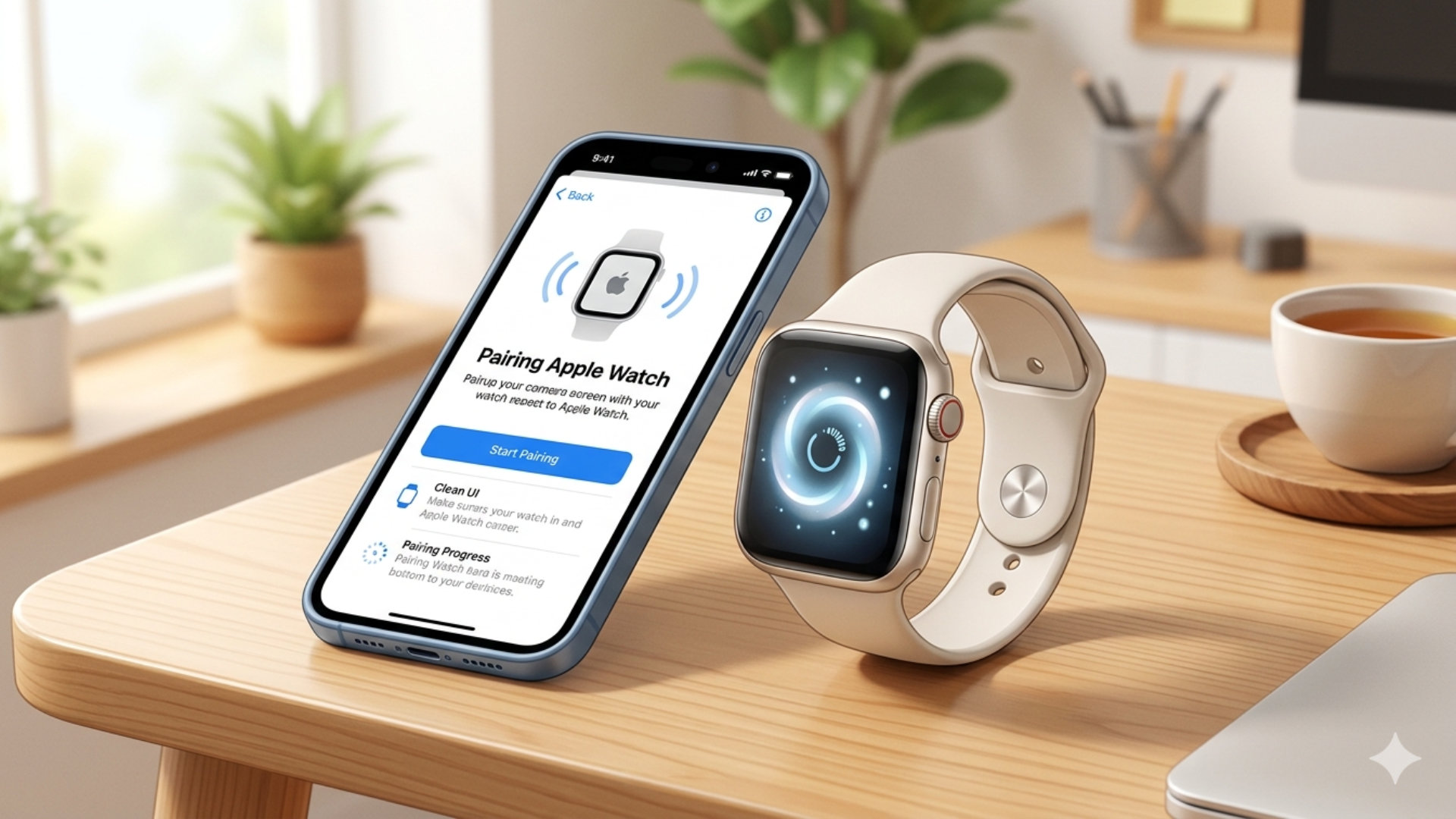
Cómo conecto un Apple Watch a mi iPhone
12 jun 2026
Para conectar un Apple Watch a un iPhone, enciende el reloj, abre la app Watch en el iPhone, escanea la animación que aparece en la pantalla del reloj y sigue la configuración guiada. El proceso tarda pocos minutos.
Cómo conecto un Apple Watch a mi iPhone
Si acabas de estrenar un Apple Watch y quieres ponerlo a funcionar cuanto antes, la buena noticia es que conectarlo a tu iPhone es bastante sencillo. No hace falta ser experto ni perderte entre menús raros: en unos minutos puedes tenerlo enlazado, configurado y listo para acompañarte en tu día a día.
En esta guía te explico, paso a paso, cómo emparejar tu Apple Watch con tu iPhone de forma fácil y sin complicaciones.
Antes de empezar: lo que necesitas
Antes de lanzar el ritual tecnológico, revisa estas tres cosas:
- Un iPhone compatible con la versión de iOS más reciente posible.
- Tu Apple Watch con batería suficiente, idealmente más del 50%.
- Bluetooth y Wi-Fi activados en el iPhone.
Un consejo geek-amistoso: si es la primera vez que lo configuras, ten ambos dispositivos cerca y cargando. Así evitas cortes tontos durante el proceso.
Paso 1: Enciende el Apple Watch
Pulsa y mantén presionado el botón lateral del Apple Watch hasta que aparezca el logo de Apple.
Cuando arranque, acércalo al iPhone. Normalmente, el móvil detectará automáticamente que hay un Apple Watch cerca y mostrará una ventana para iniciar la configuración.
Paso 2: Abre la app Watch en el iPhone
Si no aparece la ventana automática, no pasa nada. En tu iPhone, abre la app Watch.
Dentro de la app, toca en “Iniciar emparejamiento”. Desde ahí podrás comenzar el proceso manualmente.
Paso 3: Empareja ambos dispositivos
En la pantalla del Apple Watch aparecerá una animación. Usa la cámara del iPhone para escanear esa animación dentro del marco que te muestra la app Watch.
Si no puedes usar la cámara, también tienes la opción de tocar “Emparejar Apple Watch manualmente” y seguir las instrucciones en pantalla.
Este paso es básicamente el “hola, tú eres mi reloj y yo soy tu iPhone”.
Paso 4: Configura el Apple Watch
Una vez enlazados, el iPhone te preguntará si quieres:
- Configurar como nuevo Apple Watch
- Restaurar una copia de seguridad, si ya habías usado otro antes
Después tendrás que iniciar sesión con tu Apple ID, aceptar los términos y elegir algunos ajustes básicos, como:
- Servicios de localización
- Siri
- Código de desbloqueo
- Instalación de apps disponibles
Aquí puedes ir rápido y dejar algunas opciones para más tarde si solo quieres empezar cuanto antes.
Paso 5: Espera la sincronización
Tras terminar la configuración, el iPhone empezará a sincronizar datos con el Apple Watch. Este proceso puede tardar unos minutos.
Durante ese tiempo, deja ambos dispositivos cerca. Cuando termine, el reloj vibrará suavemente o mostrará su pantalla principal, indicando que ya está listo para usarse.
Qué hacer si no se conecta
A veces la tecnología necesita un pequeño empujón. Si el Apple Watch no se conecta al iPhone, prueba esto:
Reinicia ambos dispositivos
Apaga y vuelve a encender tanto el iPhone como el Apple Watch. Parece el truco clásico, pero muchas veces funciona.
Revisa Bluetooth y Wi-Fi
Asegúrate de que el iPhone tenga Bluetooth y Wi-Fi activados. El emparejamiento depende de esa conexión inicial.
Actualiza el iPhone
Si tu iPhone tiene una versión antigua de iOS, puede dar problemas al enlazar el reloj. Actualizarlo suele ahorrar dolores de cabeza.
Restablece el Apple Watch si ya estaba vinculado
Si el reloj ya estaba conectado a otro iPhone o quedó a medias en una configuración anterior, puede que necesites borrarlo y configurarlo de nuevo.
Consejos rápidos para dejarlo fino desde el primer día
Cuando ya esté conectado, merece la pena dedicar un par de minutos a dejarlo más cómodo:
- Ajusta las notificaciones para no recibir alertas por todo
- Elige una esfera que te guste y te resulte útil
- Instala solo las apps que realmente vas a usar
- Configura el código de desbloqueo para mayor seguridad
Piensa en el Apple Watch como una extensión de tu iPhone, no como una miniatura caótica de él.
Conclusión
Conectar un Apple Watch a un iPhone es un proceso bastante directo: enciendes el reloj, abres la app Watch, emparejas ambos dispositivos y sigues la configuración guiada. En pocos minutos lo tendrás listo para ver notificaciones, registrar actividad, responder mensajes y presumir un poco de muñeca inteligente.
Si todo va bien, tardarás menos en configurarlo que en decidir qué esfera usar primero.
Preguntas frecuentesFAQ
¿Qué necesito para conectar un Apple Watch a un iPhone?
Necesitas un iPhone compatible con la versión de iOS más reciente posible, el Apple Watch con al menos un 50% de batería y Bluetooth y Wi-Fi activados en el iPhone.
¿Cómo emparejo el Apple Watch con el iPhone si no puedo usar la cámara?
En la app Watch, en lugar de escanear la animación, toca la opción 'Emparejar Apple Watch manualmente' y sigue las instrucciones en pantalla.
¿Cuánto tarda en sincronizarse el Apple Watch con el iPhone?
La sincronización inicial puede tardar unos minutos. Durante ese tiempo, mantén ambos dispositivos cerca; cuando termine, el reloj vibrará o mostrará su pantalla principal.
¿Qué hago si el Apple Watch no se conecta al iPhone?
Reinicia ambos dispositivos, verifica que el iPhone tenga Bluetooth y Wi-Fi activados y asegúrate de que el iOS esté actualizado. Si el reloj ya estaba vinculado a otro iPhone, puede ser necesario borrarlo y configurarlo de nuevo.
¿Puedo restaurar una copia de seguridad al configurar un Apple Watch nuevo?
Sí. Durante la configuración, el iPhone te pregunta si quieres configurar el reloj como nuevo o restaurar una copia de seguridad de un Apple Watch anterior.